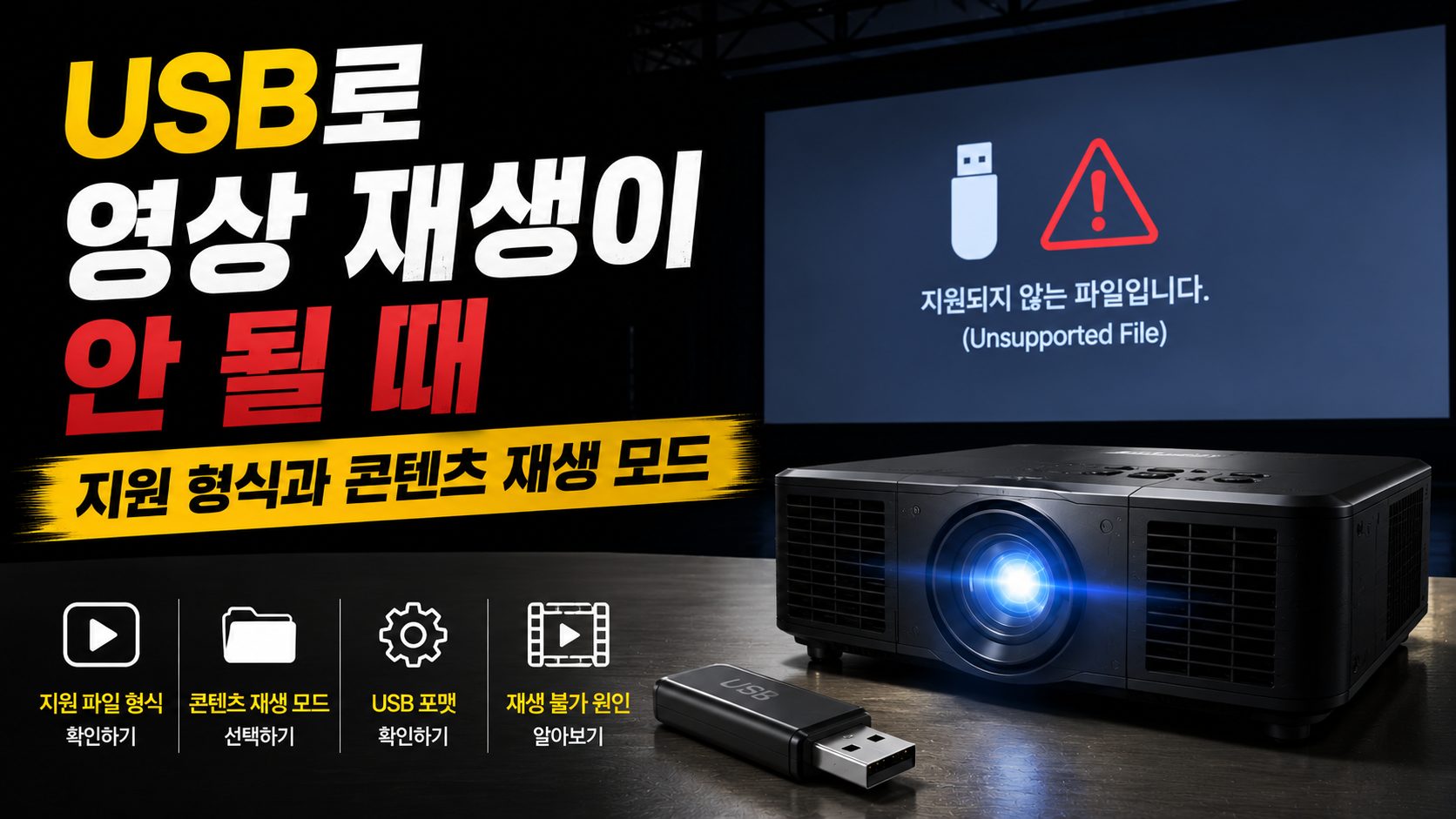
행사가 코앞인데, 영상을 연결했는데 아무 반응이 없을 때의 막막함은 이루 말할 수 없습니다. 특히 USB로 영상을 재생해야 하는 현장이라면 긴장의 연속일 것입니다. “USB로 영상 재생이 안 될 때”라는 검색창에 들어오셨다는 것은 지금 당장 장비가 작동하지 않는 매우 다급한 상황이라는 의미입니다.
하지만 많은 분들이 이런 문제에 직면했을 때 가장 흔하게 하는 실수는 ‘원인을 하나로 단정하고 그것만 붙잡는 것’입니다. 단순히 “USB 드라이브 문제겠지?”라고 판단하거나, 아니면 “프로젝터 자체가 고장난 거 아닐까?”라며 전체 시스템을 의심하는 식이죠.
실제 현장에서의 문제는 전선 접촉 불량부터 파일 형식 오류, 장비 설정의 사소한 오해까지 원인이 매우 다양합니다. 따라서 오늘 저는 문제 발생 시 ‘확인 순서’를 제시할 것입니다. 가장 확인하기 쉽고, 현장에서 빈번하게 발생하는 작은 실수들을 먼저 점검하는 것이 핵심입니다. 이 가이드를 따라 차근차근 확인해보시면 대부분의 경우 몇 분 안에 문제를 해결할 수 있을 겁니다.
USB로 영상 재생이 안 될 때: 1. USB 포트와 물리적 연결 상태부터 체크하세요
(가) 왜 이런 일이 생기나요? 가장 단순하지만 가장 자주 발생하는 문제입니다. 데이터 전송 자체가 원활하지 않거나, 단순히 연결이 헐거울 때 영상 신호가 제대로 전달되지 않습니다.
(나) 어떤 증상일 때 이 원인인가요? 장비에 USB를 연결했을 때, 아무런 탐지 신호(예: 컴퓨터에서 인식하는 소리, 전원 표시등 깜빡임 등)도 들리지 않거나, 아예 장치가 반응이 없을 때 가장 먼저 의심해야 합니다. 이는 파일 문제가 아니라 ‘통신 문제’일 확률이 높습니다.
(다) 구체적인 확인 및 조치 방법:
- 접촉면 청소: USB 포트와 케이블 연결 단자를 건조하고 부드러운 천으로 닦아줍니다. 먼지가 문제를 일으키는 경우가 많습니다.
- 다른 장비에 연결 테스트: 현재 사용하려는 USB 드라이브나 재생 케이블을 반드시 다른 작동하는 기기(예: 개인 노트북)의 같은 포트에 연결하여 먼저 인식이 되는지 확인합니다.
- 포트 변경: 프로젝터 본체의 여러 USB 포트 중 다른 포트에 꽂아보거나, 가능하다면 외부 디스플레이 보드 등 다른 연결 경로를 활용해봅니다. 이는 문제를 시스템 전체의 결함으로 확대시키기 전에 특정 연결 지점의 문제인지 확인하기 위함입니다.
USB로 영상 재생이 안 될 때: 2. 미디어 파일 형식(포맷) 호환성을 점검하세요
(가) 왜 이런 일이 생기나요? 프로젝터나 연결된 미디어 플레이어는 특정 코덱과 파일 형식을 표준으로 지원합니다. 전문가용으로 녹화되거나, 일반적인 재생 환경을 벗어난 포맷(예: ProRes, 고도의 비트 전송률 등)의 영상은 범용 기기가 인식하지 못하는 경우가 많습니다.
(나) 어떤 증상일 때 이 원인인가요? 장비가 USB를 ‘탐지’는 했으나, 파일을 선택해도 화면이 검게 나오거나, 또는 영상을 잠시 보여주다가 끊기는 등 불안정한 현상을 보일 때 의심해야 합니다. “USB로 영상 재생이 안 될 때”의 가장 흔한 기술적 원인입니다.
(다) 구체적인 확인 및 조치 방법:
- 표준 포맷으로 변환: 영상 제작 단계에서부터 H.264 코덱, MP4 컨테이너를 사용하는 것이 가장 안전합니다. 또한, 해상도는 1920×1080(FHD) 표준을 준수하는 것이 좋습니다.
- 프레임 레이트 확인: 현지 및 배포 목적에 맞는 표준 프레임 레이트로 통일되었는지 확인하세요. 갑자기 높은 프레임 속도가 들어가면 재생 오류가 발생할 수 있습니다.
- 오디오/비디오 분리 테스트: 만약 여러 트랙이 합쳐진 복잡한 미디어가 아니라, 단순한 고화질 비디오 클립 하나만 재생해도 같은 증상이 나타나는지 확인하여 원인을 좁혀야 합니다.
3. 플레이어 및 시스템의 영상 출력 모드를 점검하세요
(가) 왜 이런 일이 생기나요? USB 드라이브에 들어있는 파일 자체가 문제가 아닐 수 있습니다. 오히려 그 파일을 재생하는 장비(미디어 서버, 미디어 플레이어 등)가 ‘어떤 환경’으로 영상을 출력하도록 설정되어 있는지(예: 배율 조정 모드, 특정 포트 우선순위 지정 등)의 문제일 때가 많습니다.
(나) 어떤 증상일 때 이 원인인가요? 개인 노트북이나 데모 장비에서는 영상이 정상적으로 보이는데, 실제 공연장의 프로젝터 시스템에 연결하여 출력했을 때만 이상하거나 일부만 잘리는 현상을 보인다면 플레이어의 설정 문제일 가능성이 높습니다.
(다) 구체적인 확인 및 조치 방법:
- 화면 비율(Aspect Ratio) 점검: 장비가 16:9 모드, 4:3 모드 등 특정 화면 비율로 고정되어 출력되고 있지는 않은지 반드시 체크해야 합니다. 크롭되거나 위아래 여백이 생기는 경우 이 설정을 변경해봅니다.
- 입력 우선순위 확인: 하나의 플레이어에서 여러 개의 소스(영상, 음악, 자막 등)를 동시에 관리한다면, 영상 출력이 최우선 순위로 잡혀 있는지 장비 설정 메뉴에서 재확인하는 것이 필수적입니다. 이는 시스템 설정을 의심하게 만드는 중요한 포인트 중 하나입니다.
4. 시스템과 프로젝터의 기본 하드웨어 연동을 체크하세요
(가) 왜 이런 일이 생기나요? 장비를 연결할 때 전원 공급, 케이블 길이, 혹은 본체와 스크린 간의 신호 처리 등 물리적 환경적인 요인이 영향을 줄 수 있습니다. 특히 대형 시스템일수록 단순한 배선 문제가 치명적입니다.
(나) 어떤 증상일 때 이 원인인가요? 다른 장비를 연결했을 때는 정상 작동하는데, 특정 경로를 거쳐 들어온 신호(예: 매립된 케이블)에서만 간헐적으로 끊기거나 품질 저하가 발생할 경우 의심해봐야 합니다. 또한, 프로젝터 자체의 램프 상태나 전력 공급 여부도 점검해야 합니다.
(다) 구체적인 확인 및 조치 방법:
- 전원 안정화: 연결되는 모든 장비(플레이어, 스위처, 프로젝터 본체 등)에 충분한 전력을 공급할 수 있는 전용 콘센트를 사용하고, 불안정한 전력 환경이라면 서지 보호 기능이 포함된 멀티탭을 사용하는 것이 안전합니다.
- 신호 경로 단축: 가능하다면 영상을 전달하는 케이블의 경로를 최대한 짧게 유지하는 것이 신호 손실을 줄이는 가장 확실한 방법입니다. 너무 길거나 굴곡진 케이블은 예기치 않은 오차를 발생시킬 수 있습니다.
현장에서는 이렇게 합니다
저희가 실제로 공연장이나 행사장에 장비를 설치하며 체득한, 사고를 미리 막아주는 실전 노하우 세 가지입니다.
- 점검 순서의 표준화: 아무리 아는 장비라도 ‘켜기’ 전에는 늘 정해진 체크리스트(1. 물리적 연결 점검 -> 2. 영상 소스 기본 재생 테스트(최소 파일) -> 3. 설정 모드 확인)를 거칩니다. 이것은 감이나 직관이 아닌, 프로의 습관입니다.
- ‘절단 영역 축소’ 원칙: 문제가 발생하면 ‘장비 전체’나 ‘소스 전체’를 의심하는 대신, 범위를 극도로 좁힙니다. 예를 들어, “USB 연결 문제일까?”라는 질문을 하던 것을 “A 장치와 B 케이블만 분리하고 테스트해보니 되는가?”로 축소해야 합니다.
- 예비 소스 준비의 생활화: 원본 파일이 가장 중요한데, USB 외에 HDMI 저장매체(SSD 등), 네트워크를 통한 별도의 백업 플레이어 경로 등을 반드시 동시에 확보합니다. 이는 최악의 상황을 대비하기 위함입니다.
그래도 안 된다면
위 모든 단계를 점검했는데도 여전히 “USB로 영상 재생이 안 될 때” 문제가 해결되지 않는다면, 이제는 시스템 외적인 깊은 곳을 의심해야 할 때입니다.
- 장비 자체의 문제: 특정 미디어 플레이어 장비가 간헐적으로 오류를 일으키거나 오작동하는 경우일 수 있습니다. 만약 영상 소스는 완벽한데도 재생이 어렵다면, 해당 재생기의 최신 펌웨어 업데이트 여부를 점검하거나 전문 기술자의 진단이 필요할 수 있습니다.
- 전송 신호 불안정성: 케이블 자체의 물리적 결함(내부 단선 등)이나 시스템 전원 공급 단계에서 잡음(Noise)을 타고 들어오는 경우일 수 있습니다. 이 경우는 육안으로 확인하기 어려워 전문가의 전문 장비를 통한 점검이 필요합니다. 관련 분야의 깊이 있는 기술 자료를 참고하는 것이 문제 해결에 도움이 됩니다.
핵심 요약
- 1순위: 연결 부위를 닦고, USB나 케이블의 정상 작동 여부를 다른 장비로 먼저 테스트하여 물리적 문제를 배제하세요.
- 2순위: 영상 파일 포맷을 MP4 (H.264)와 FHD 표준으로 통일하고, 비표준 코덱 사용은 지양하는 것이 안전합니다.
- 3순위: 장비의 출력 설정(화면 비율, 우선순위)이 환경에 맞게 제대로 조정되었는지 확인하여 소프트웨어적 오류를 잡아냅니다.
- 가장 중요: 문제를 해결하려 할 때 원인을 하나로 단정짓지 말고, 위 목록을 순서대로 ‘확인’하는 습관이 가장 빠른 길입니다.
다음 글 예고
USB 연결 자체의 문제 외에도, 공연장의 복잡하고 다양한 환경에 맞는 장비 구성은 필수적입니다. 다음번에는 전반적인 시스템 기획 단계에서 고려해야 할 핵심 요소들을 다뤄보려 합니다.
혹시 처음부터 시스템 구성을 짜는 담당자라면 공연 기획 담당자가 꼭 알아야 할 프로젝터 활용법 글을 참고하시면 시스템 전체를 보는 시야를 넓히는 데 큰 도움이 될 것입니다.
USB로 영상 재생이 안 될 때를 선택할 때는 이 글에서 다룬 기준을 하나씩 확인해보시기 바랍니다.
USB로 영상 재생이 안 될 때에 대한 이해가 깊어질수록 실제 현장에서의 판단도 정확해집니다.